Cara Mengatur Proxy Prosox dengan ixBrowser
Cara Mengatur Proksi di Browser Anti-Deteksi ixBrowser

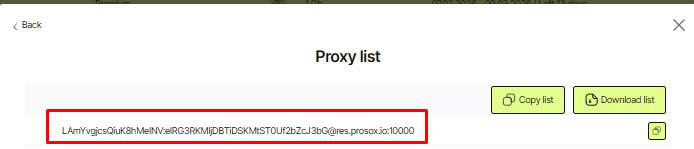
Contoh: Anda membeli server proksi residensial tanpa batas dari Prosox.io dan menerima data berikut:
0Wva7syVx7Qh:sikjfc9v@84.55.4.64:5432
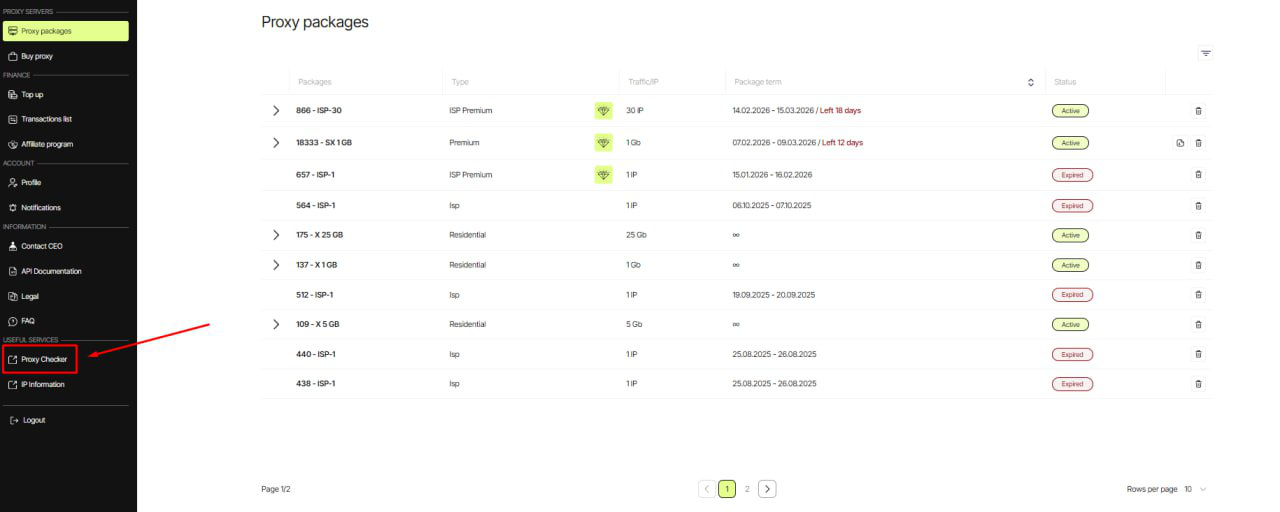
62.171.230.139:63060:prosoxPbfyz:9fSbyM7ce8RW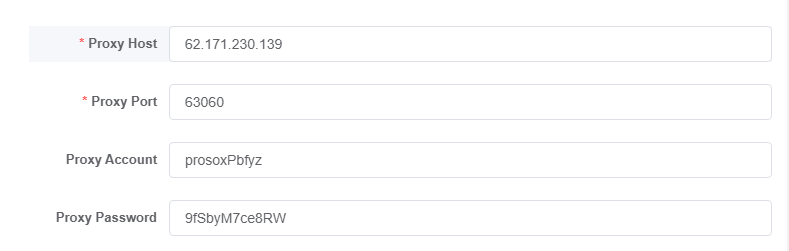
Mengapa menggunakan proksi ISP: Anda mendapatkan IP yang sama setiap kali memulai. Ini ideal untuk sesi panjang: akun, penagihan, pembayaran, manajemen akun yang hati-hati tanpa perubahan IP.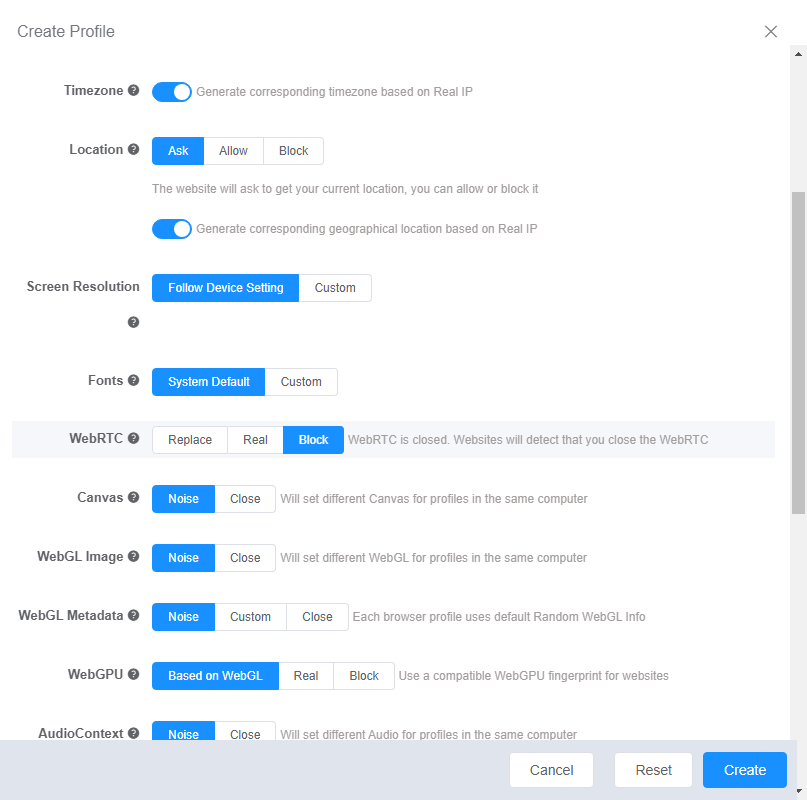
Pada akhirnya, dengan pengaturan ini, profil Anda akan terlihat seperti pengguna terpisah – dengan IP, perangkat, bahasa, dan pola perilaku yang unik.

Unduh dan instal ixBrowser
- Buka situs web resmi ixBrowser di browser Anda.
- Klik Download atau buka halaman Pricing / Download dan pilih sistem operasi Anda: Windows atau macOS.

- Jalankan penginstal dan ikuti petunjuk di layar. Setelah instalasi, jendela otorisasi ixBrowser akan terbuka.
Daftar akun di ixBrowser
- Klik Sign In/Register di jendela login.
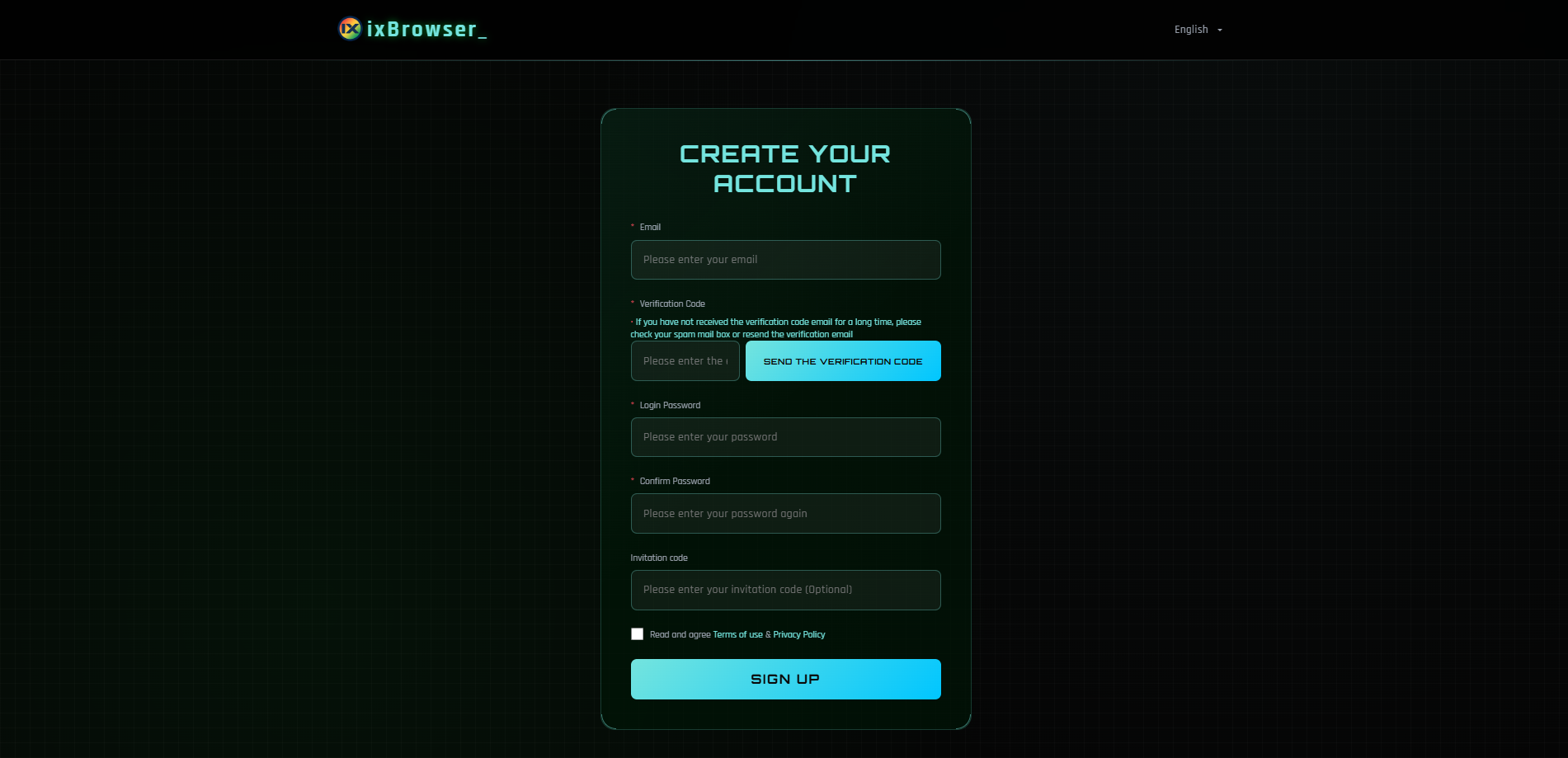
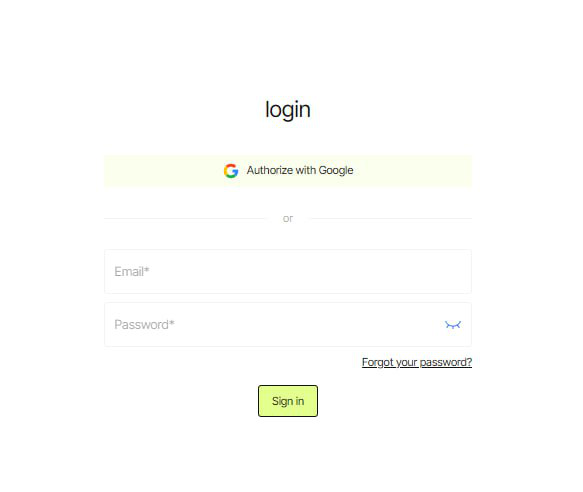
- Jika Anda sudah memiliki akun, masukkan email dan kata sandi Anda.
- Jika Anda belum memiliki akun, daftar melalui email, isi semua kolom, dan konfirmasi alamat email Anda.
Anda juga dapat mendaftar menggunakan akun layanan pihak ketiga jika opsi ini tersedia di versi saat ini. - Kembali ke aplikasi dan masuk dengan login dan kata sandi Anda.
Membuat profil pertama Anda di ixBrowser
- Di ixBrowser, buka bagian Profiles / Profile list.
- Untuk membuat profil baru, klik Create profile di bagian atas jendela.
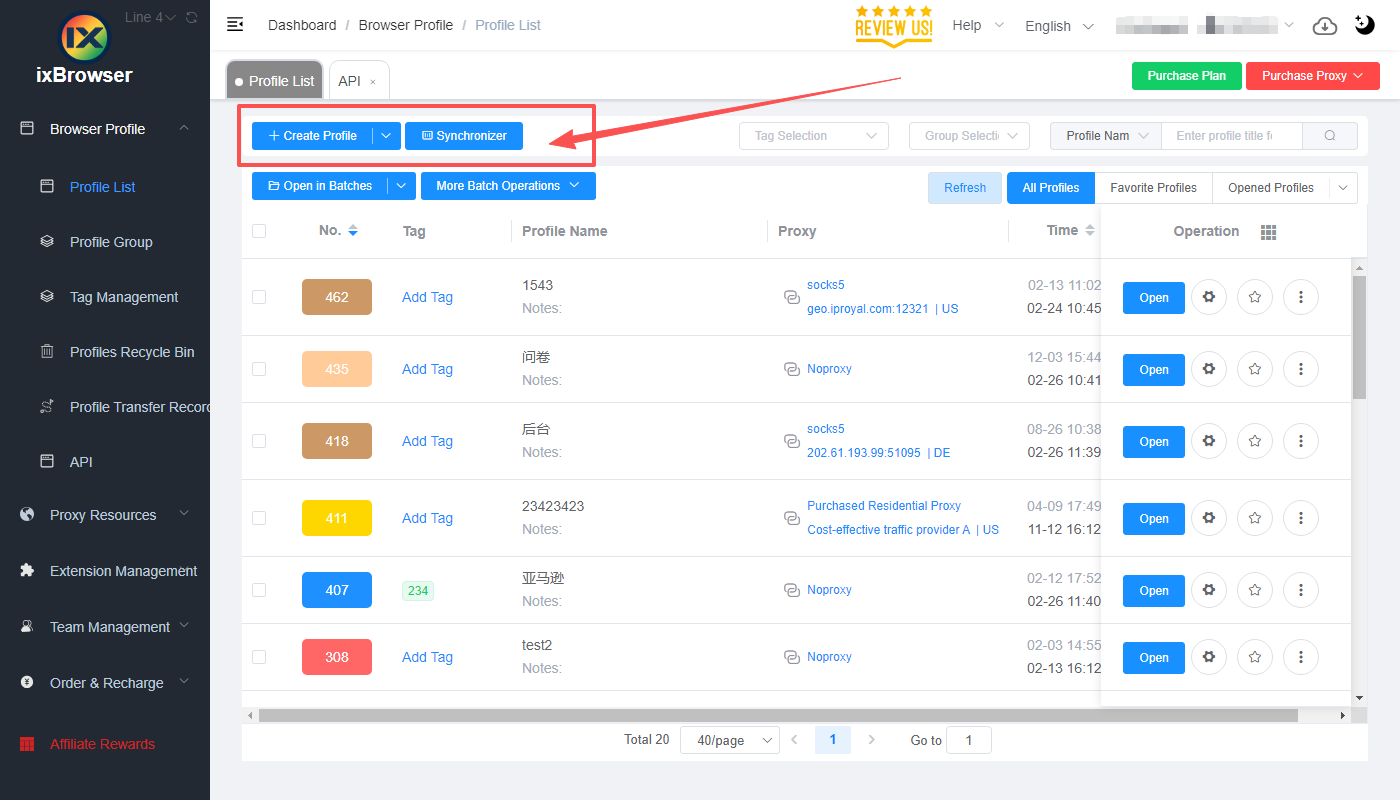
- Masukkan nama profil (misalnya, Prosox test).
- Pilih mesin/inti browser: Chrome atau Firefox (biarkan default jika Anda tidak yakin).
- OS: tentukan lingkungan — macOS atau Windows.
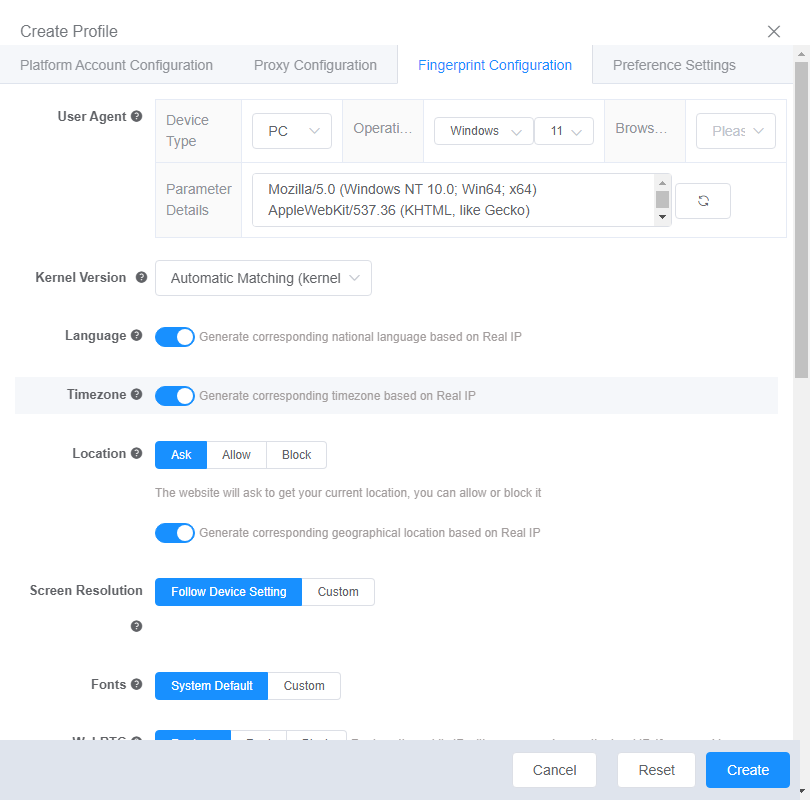
- User-Agent: biarkan pemilihan otomatis di ixBrowser untuk penyamaran yang optimal.
- Buka bagian Proxy (atau tab “Proxy Settings”).
Menyiapkan data proksi di Prosox
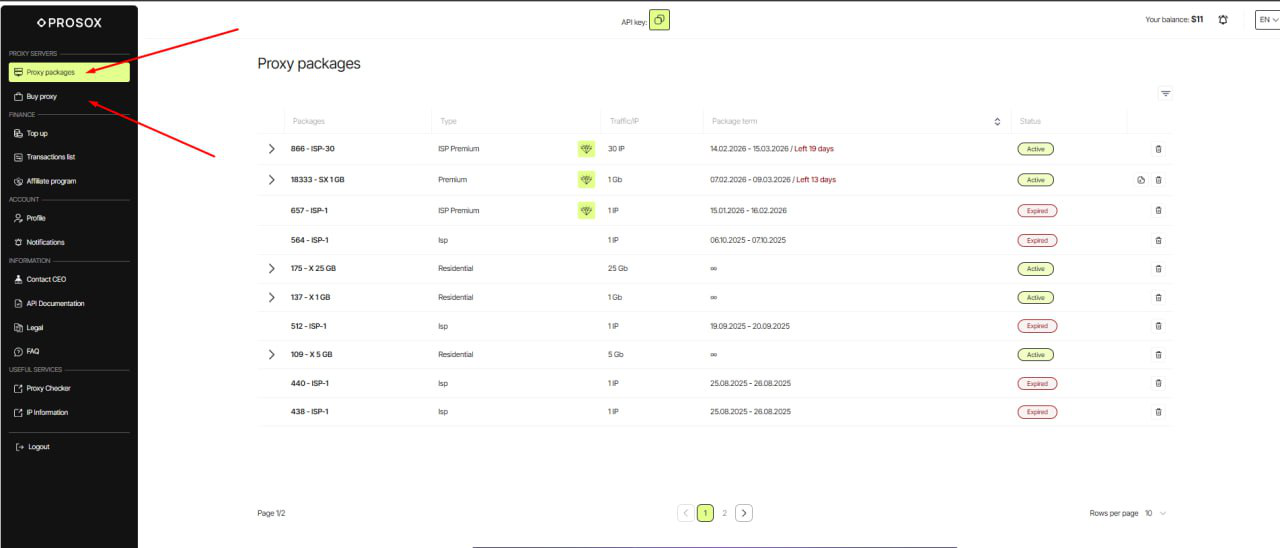
- Masuk ke akun Prosox Anda. Jika Anda belum memilikinya, Anda dapat membuatnya dengan mengonfirmasi email.
- Buka halaman “Proxy List” jika Anda sudah memiliki proksi, atau beli proksi jika Anda belum melakukannya.
- Pilih paket/tipe proksi:
- Residensial (rotasi) – untuk situs yang “pemilih”, parsing, periklanan. IP dapat berubah.
-
- ISP (statis) – IP stabil yang sama untuk sesi panjang, akun, pembayaran.
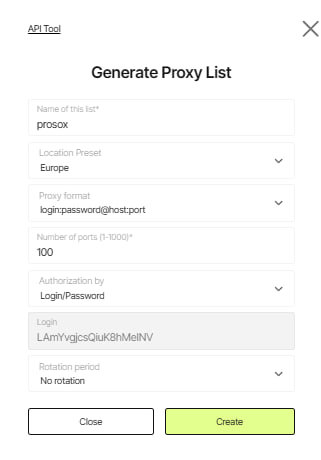
- Salin parameter koneksi.
Menghubungkan Proksi RESIDENSIAL Prosox
Contoh: Anda membeli server proksi residensial tanpa batas dari Prosox.io dan menerima data berikut:0Wva7syVx7Qh:sikjfc9v@84.55.4.64:5432
- Isi kolom-kolom berikut:
- Di kolom tipe proksi, pilih HTTPS atau SOCKS5 (sesuai yang ditentukan di Prosox Anda).
- Host: masukkan HOST Anda dari Prosox (contoh: 84.55.4.64)
- Port: 5432
- Login: 0Wva7syVx7Qh
- Password: sikjfc9v
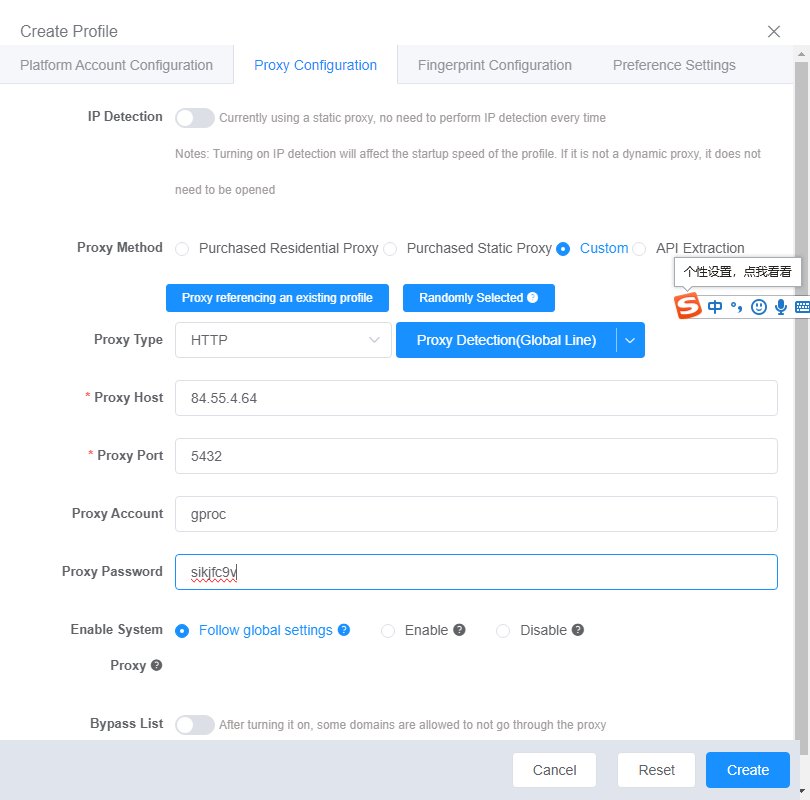
- Pemeriksaan proksi.
- Klik check proxy.
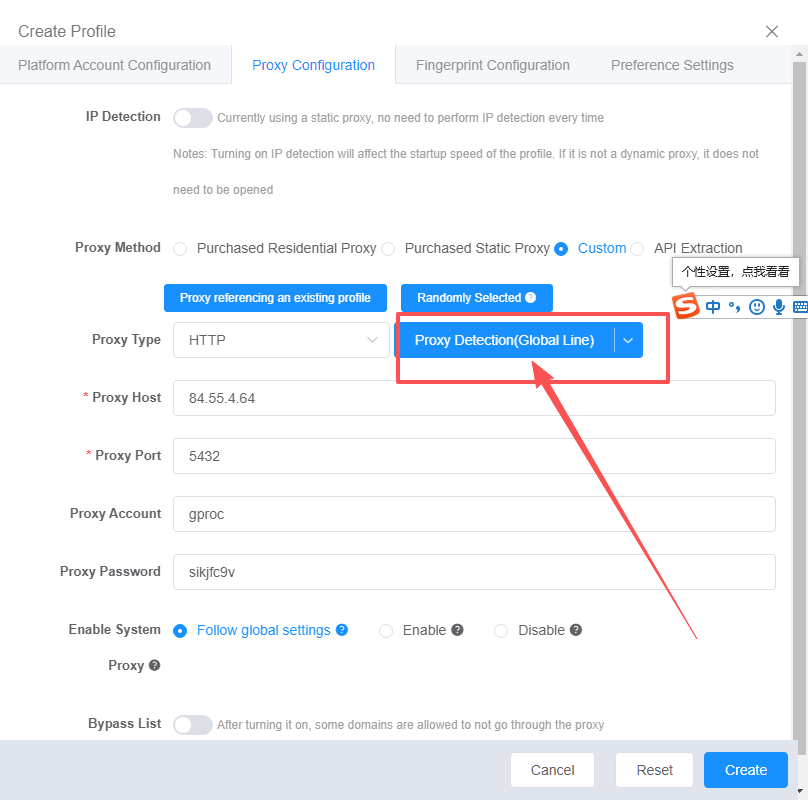
- Status hijau — semuanya oke, mari kita lanjut.
- Merah — periksa kembali datanya.
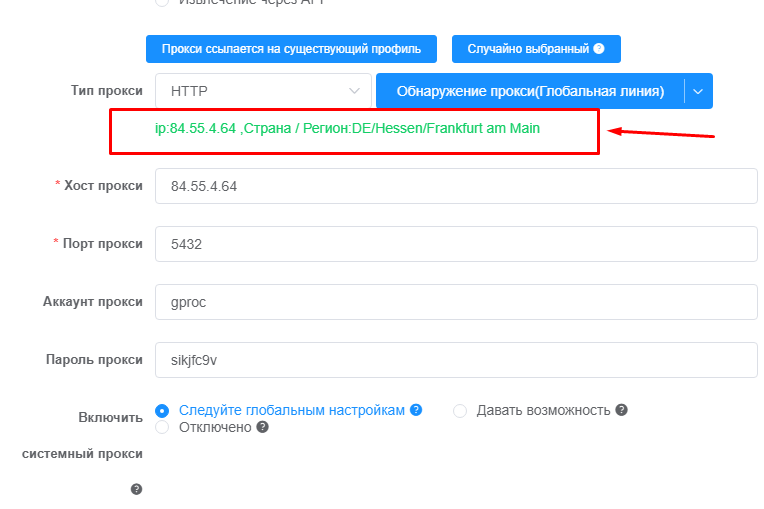
- Klik check proxy.
Menghubungkan Proksi ISP (STATIS) Prosox
Contoh: Anda membeli server proksi USA dari Prosox.io dan menerima data berikut:62.171.230.139:63060:prosoxPbfyz:9fSbyM7ce8RW
- Di kolom tipe proksi, pilih HTTPS atau SOCKS5 (sesuai yang ditentukan di Prosox Anda).
- Host: tempel HOST Anda dari Prosox (62.171.230.139)
- Port: 63060
- Login: prosoxPbfyz
- Password: 9fSbyM7ce8RW
- Klik Check proxy.
- Klik Save Profile.
Mengapa menggunakan proksi ISP: Anda mendapatkan IP yang sama setiap kali memulai. Ini ideal untuk sesi panjang: akun, penagihan, pembayaran, manajemen akun yang hati-hati tanpa perubahan IP.
Mengatur “Fingerprint” (untuk Mengurangi Pemblokiran)
Buat profil semirip mungkin dengan komputer pengguna biasa:- WebRTC: matikan agar tidak “mengekspos” IP asli.
- Zona waktu: atur secara otomatis berdasarkan IP untuk menghindari ketidakkonsistenan.
- Geolokasi: sinkronkan dengan alamat IP.
- Bahasa sistem: pilih bahasa yang sesuai dengan negara/kota IP.
- Bahasa aplikasi/browser: sama dengan bahasa berdasarkan IP.
- Resolusi layar: gunakan preset umum — ini terlihat lebih alami.
- Font: biarkan set standar agar tidak mencolok.
- Hardware “noise”: aktifkan semua opsi simulasi — ini membuat perilaku lebih mendekati perangkat nyata.
- WebGL (metadata): tentukan nilai produsen/renderer umum (misalnya, “Google Inc.”, “Apple”).
- WebGPU: konfigurasikan sesuai dengan parameter WebGL
Pada akhirnya, dengan pengaturan ini, profil Anda akan terlihat seperti pengguna terpisah – dengan IP, perangkat, bahasa, dan pola perilaku yang unik.
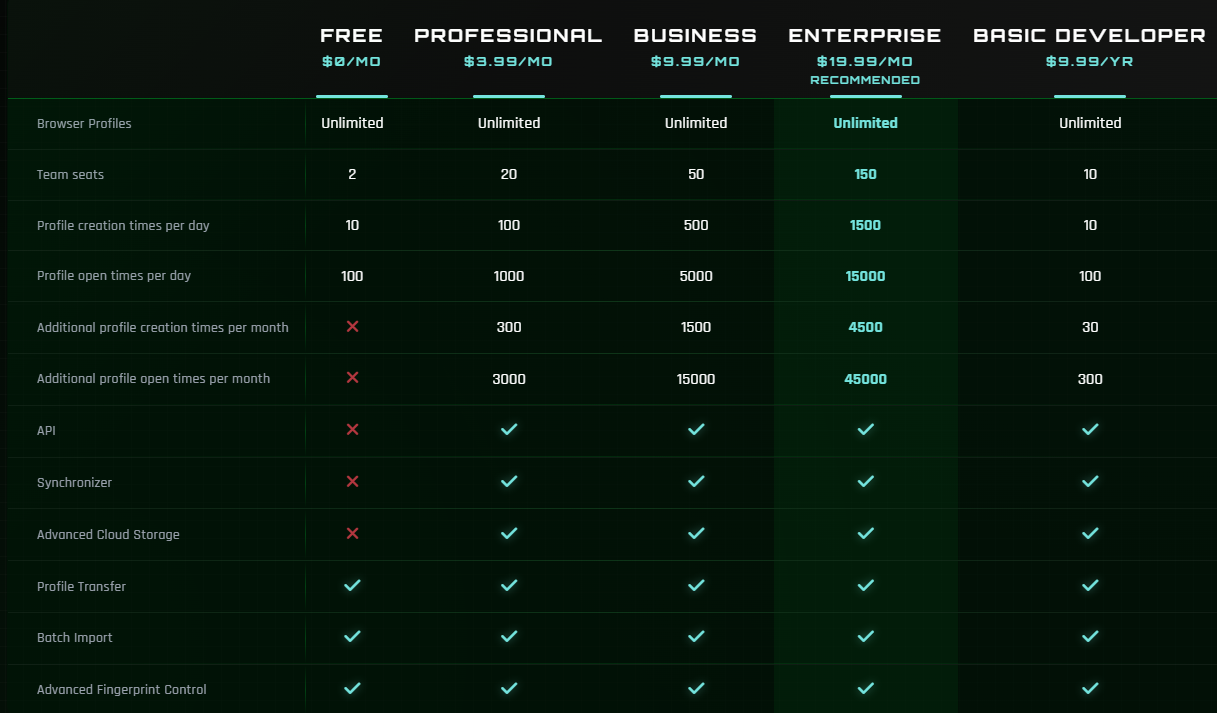
Paket Harga
Anda dapat memilih paket tarif ixBrowser tergantung pada kebutuhan Anda:- Paket gratis: kemampuan untuk mengelola profil dalam jumlah tak terbatas dengan batasan pada fungsionalitas dan jumlah peluncuran simultan.
- Paket berbayar: mulai dari sekitar $3,99 per bulan, dengan batas yang diperluas, dukungan, dan fitur tambahan.